Bekasi Black Hunter adalah sebuah keluarga kecil yang dimana didalam keluarga tersebut terdapat sekelompok orang-orang yang menyukai bidang IT (Information Technology). Tujuan kami dibuat untung menciptakan remaja-remaja indonesia yang tidak kalah bersaing pada era dunia IT sekarang.
Dan kami juga membuka peluang untuk remaja diluar sana yang ingin menjadi bagian dari kami silahkan klik join team pada menu diatas
3 Cara Memberi Nama Range dan Menggunakan Name Manager Excel
Cara Memberi Nama Range dan Menggunakan Name Manager Excel
Nama range adalah nama yang dapat mengidentifikasi sebuah alamat range atau sel pada Microsoft Excel dan dapat digunakan untuk mempermudah dalam membuat suatu formula. Misalkan anda mempunyai range A1:A7 yang berisi daftar gaji. Anda dapat membuat nama range gaji untuk mempermudah melakukan suatu perhitungan. Pemahaman memberi nama range pada Excel banyak digunakan dalam formula lookup functions. Terdapat 3 cara memberi nama range yaitu menggunakan Namebox, Create From Selection, dan Define Name.
A. Fundamental Penulisan Nama Range
Nama range boleh diawali dengan karakter valid yakni huruf (a-Z), underscore (_) atau backslash (/).
Nama range tidak boleh berisi spasi.
Maksimal 255 karakter.
Tidak case-sensitive, misalkan nama range "Contoh" sama dengan "COntoH".
Tidak boleh menggunakan nama seperti alamat sel.
B. Memberi Nama Range dengan Namebox
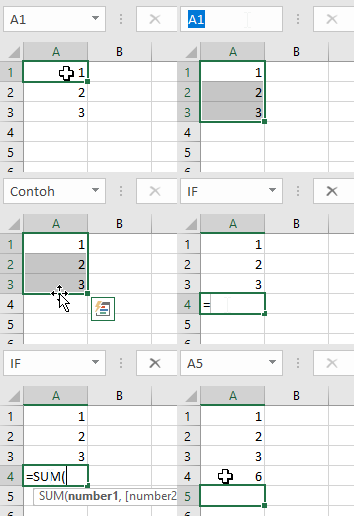
Menggunakan Namebox adalah cara yang paling mudah untuk diterapkan. Namebox terletak di samping kiri kolom formula.
Sorot range yang akan diberi nama
Klik Namebox
Tekan Enter
Misalkan akan dibuat nama range dari A1:A3 dengan nama "contoh" lalu akan dilakukan Formula SUM dengan nama range tersebut.
C. Memberi Nama Range dengan Create From Selection
Dengan menggunakan Create From Selection, anda dapat membuat nama range sekaligus. Berikut langkah-langkah menggunakan Create From Selection
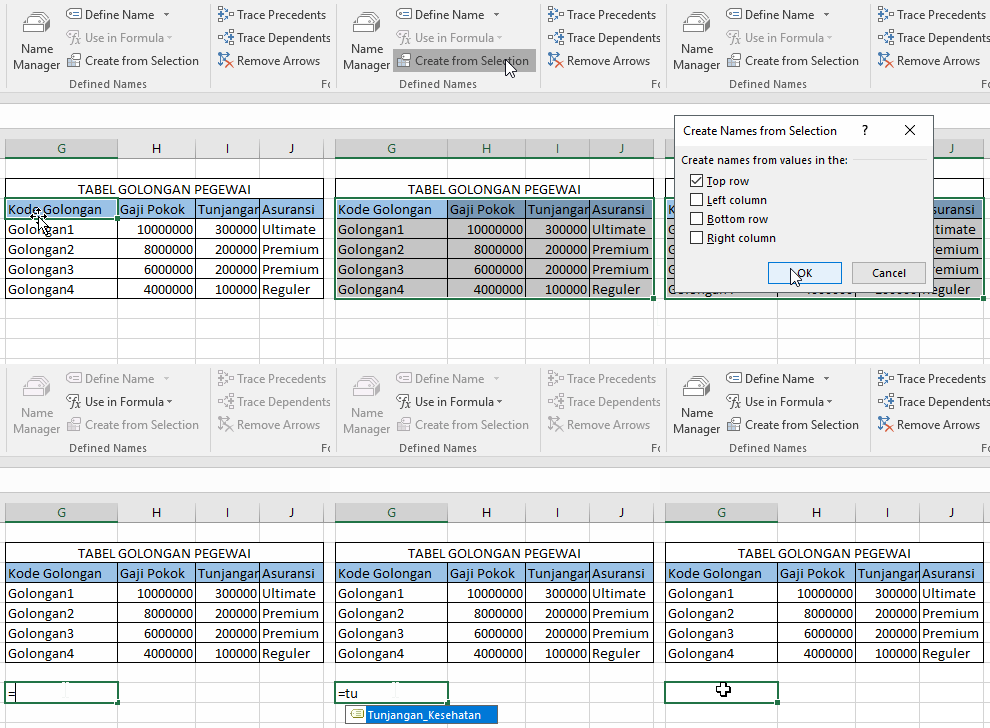
Sorot range
Klik Create From Selection pada Formula Ribbon
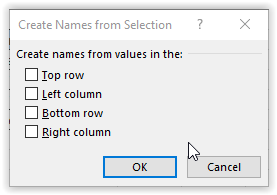
Centang Perintah yang akan digunakan.
Top row menggunakan baris sel paling atas sebagai nama sel dengan anggotanya pada kolom nama tersebut
Left column menggunakan kolom sel paling kiri sebagai nama sel dengan anggotanya pada baris nama tersebut.
Bottom row menggunakan baris kolom paling atas sebagai nama sel dengan anggotanya pada kolom nama tersebut.
Right column menggunakan baris kolom paling kanan sebagai nama sel dengan anggotanya pada baris nama tersebut
Klik OK
D. Contoh Menggunakan Top Row
Misalkan akan dibuat range per kolom dengan nama sebagai sel paling atas setiap kolom pada tabel berikut.
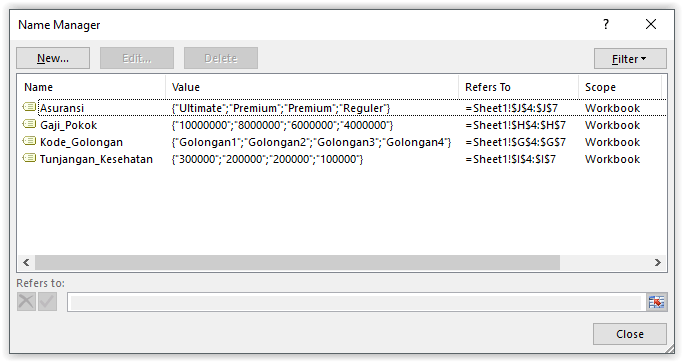
Sehingga diperoleh nama range yang pada Name Manager, klik Name Manager di Ribbon Formula.
Terlihat pada gambar nama range Asuransi dengan anggota sel J4 sampai J7, yaitu Ultimate, Premium, Premium, dan Reguler. Begitu juga untuk seterusnya.
E. Memberi Nama Range dengan Defines Name Option
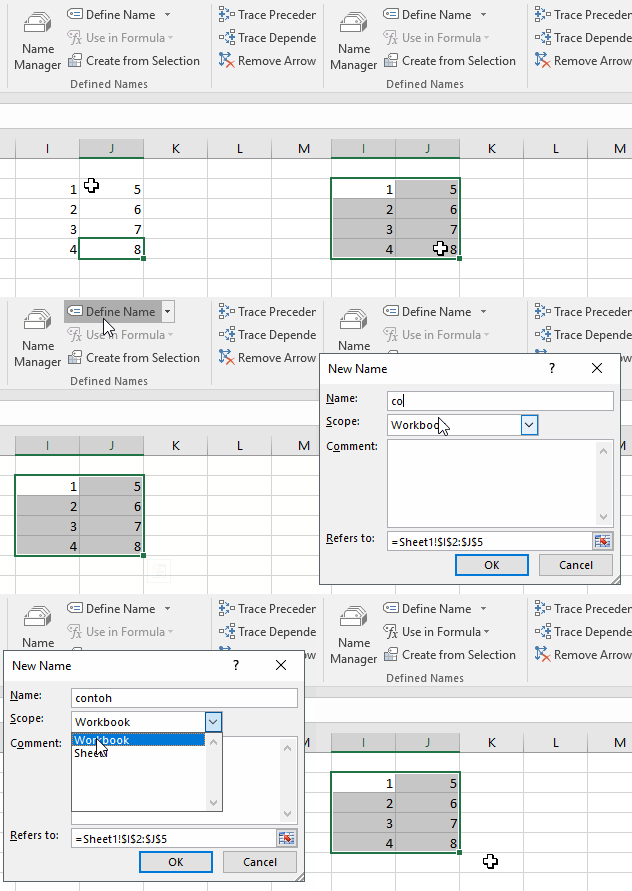
Berikut langkah-langkah menggunakan Defines Name Option
Sorot range yang akan diberi nama
Klik Define Name pada Ribbon formula
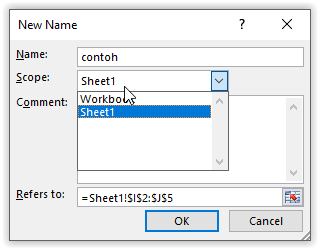
Sehingga terbuka jendela New Name
Ketik nama range pada kolom Name
Scope pilih sheet yang akan anda beri nama. Jika anda memilih Workbook maka setiap nama range berlaku untuk setiap sheet.
Tambahkan komentar apabila diperlukan
Klik OK
Contoh:
F. Name Manager
Name Manager adalah jendela yang digunakan untuk manajemen nama range pada Microsoft Excel. Anda dapat membukanya melalui Ribbon Formula, klik Name Manager. Dengan menggunakan Name Manager anda dapat mengubah, menghapus, dan menambah nama range baru secara manual.
It seems there is something wrong with your internet connection. Please connect to the internet and start browsing again.
AdBlock Detected!
We have detected that you are using adblocking plugin in your browser. The revenue we earn by the advertisements is used to manage this website, we request you to whitelist our website in your adblocking plugin.
Site is Blocked
Sorry! This site is not available in your country.